使用指南

设置好,
把时间留给自己。

跟着下面的步骤完成首次设置,再选择适合你的限制规则。已经设置过?可以直接跳到规则部分。

首次设置 / 01

开启无障碍服务

让应用识别正在使用的应用,并在限制生效时提醒你暂停。

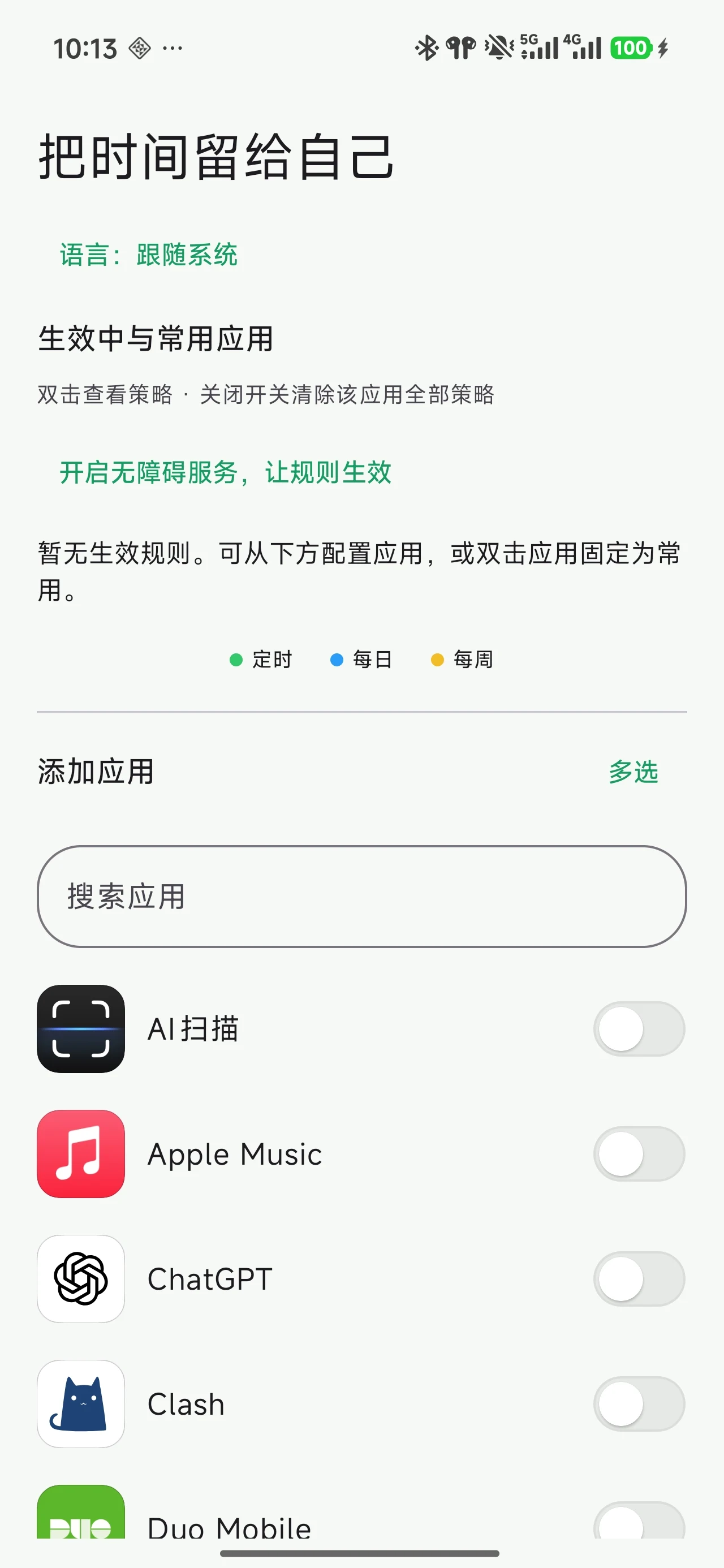
  1. 打开应用,在主页点击“开启无障碍服务,让规则生效”。
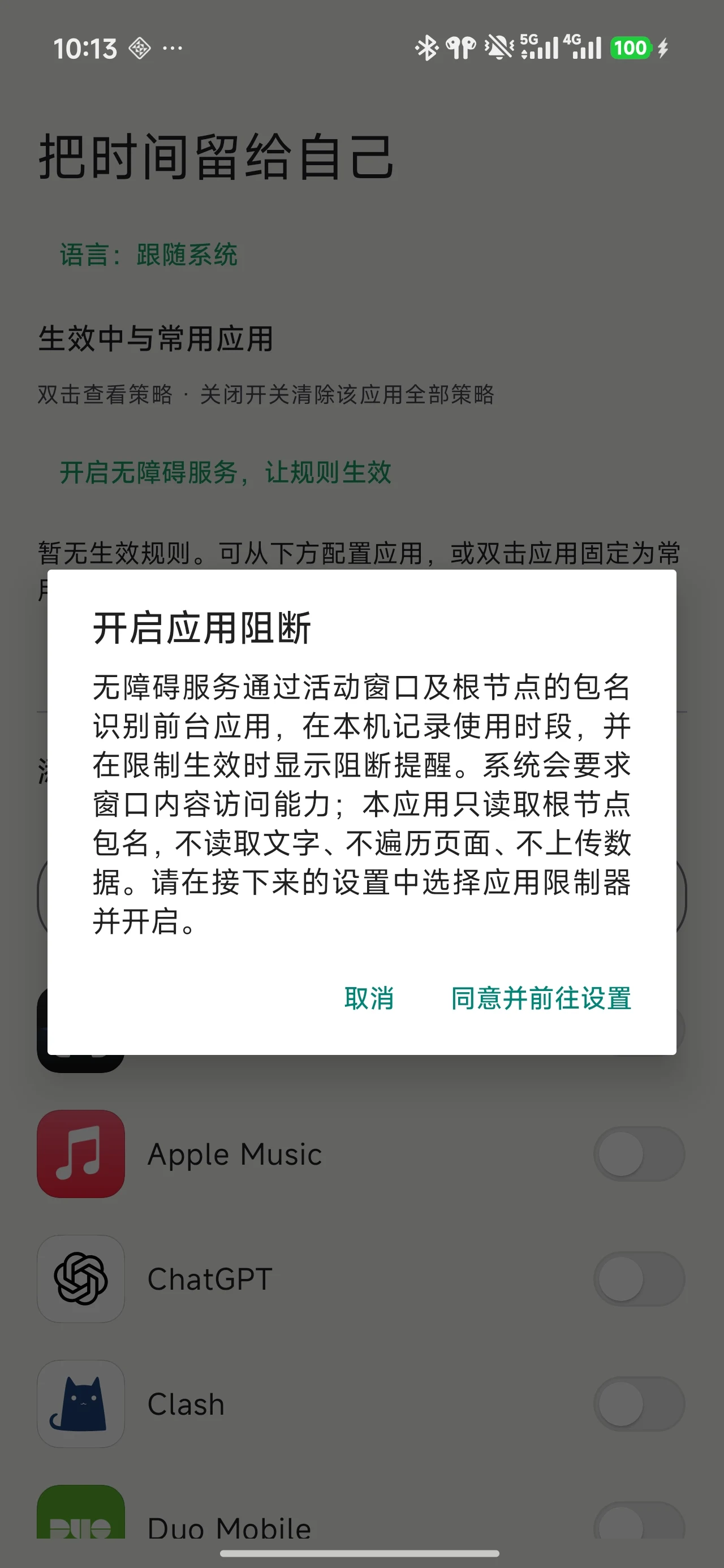
  2. 阅读说明,点击“同意并前往设置”。
  3. 按手机提示找到“应用限制器”,开启对应的无障碍服务,再返回应用。

应用只通过包名识别应用,不读取页面文字。系统设置的名称和位置可能因手机而异。

1. 点击主页上的绿色提示
1. 点击主页上的绿色提示点击查看完整截图 ↗
2. 阅读说明并前往系统设置
2. 阅读说明并前往系统设置点击查看完整截图 ↗
首次设置 / 02

允许应用在后台运行

减少系统省电策略对监控功能的干扰,让规则在日常使用中持续运行。

  1. 打开手机系统设置,找到“应用限制器”的电池或后台运行设置。
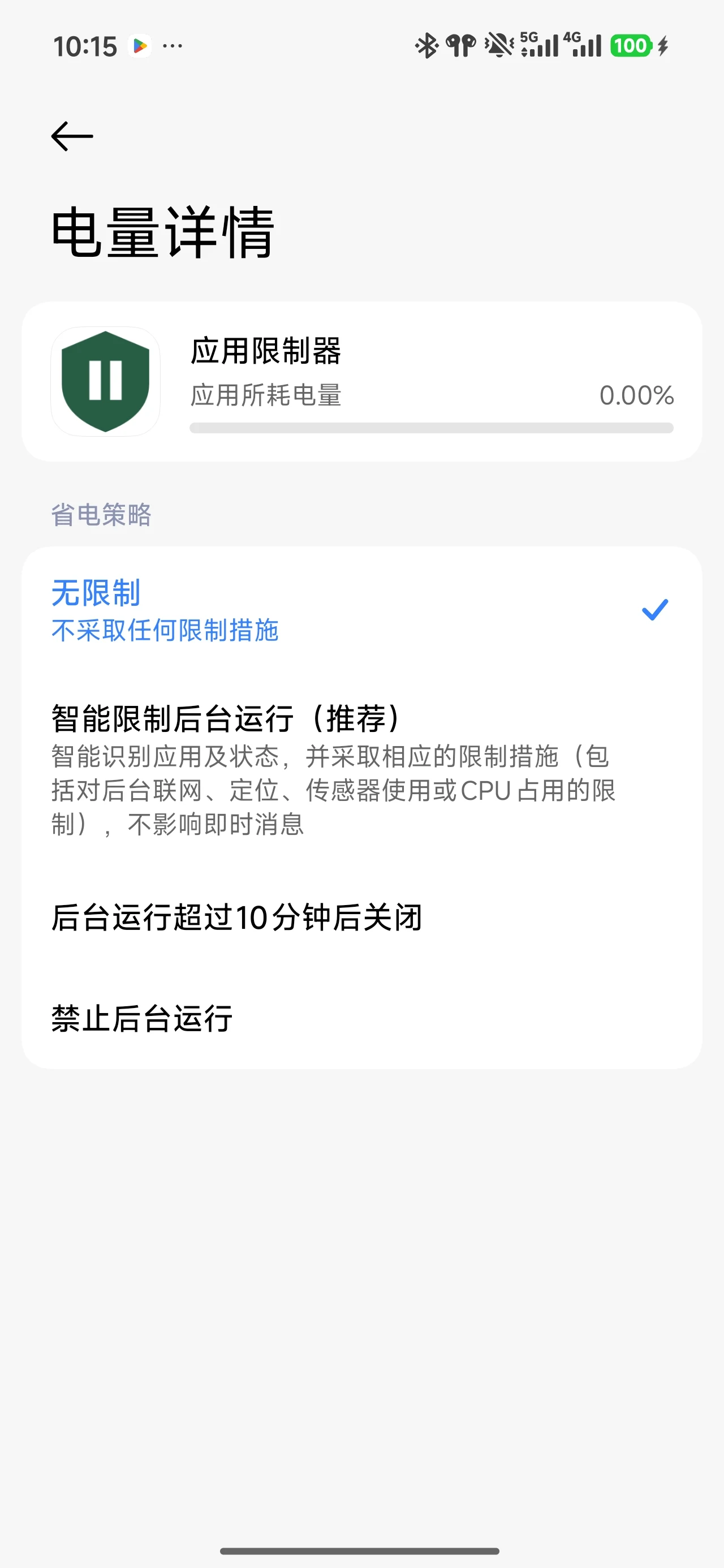
  2. 将省电策略设为“无限制”,或选择允许后台运行的对应选项。
  3. 完成后返回应用,继续设置使用额度。

图中为一台设备的示例。不同品牌的入口和选项名称可能不同,请以你的手机为准。

将本应用的省电策略设为“无限制”
将本应用的省电策略设为“无限制”点击查看完整截图 ↗
首次设置 / 03

允许访问使用情况

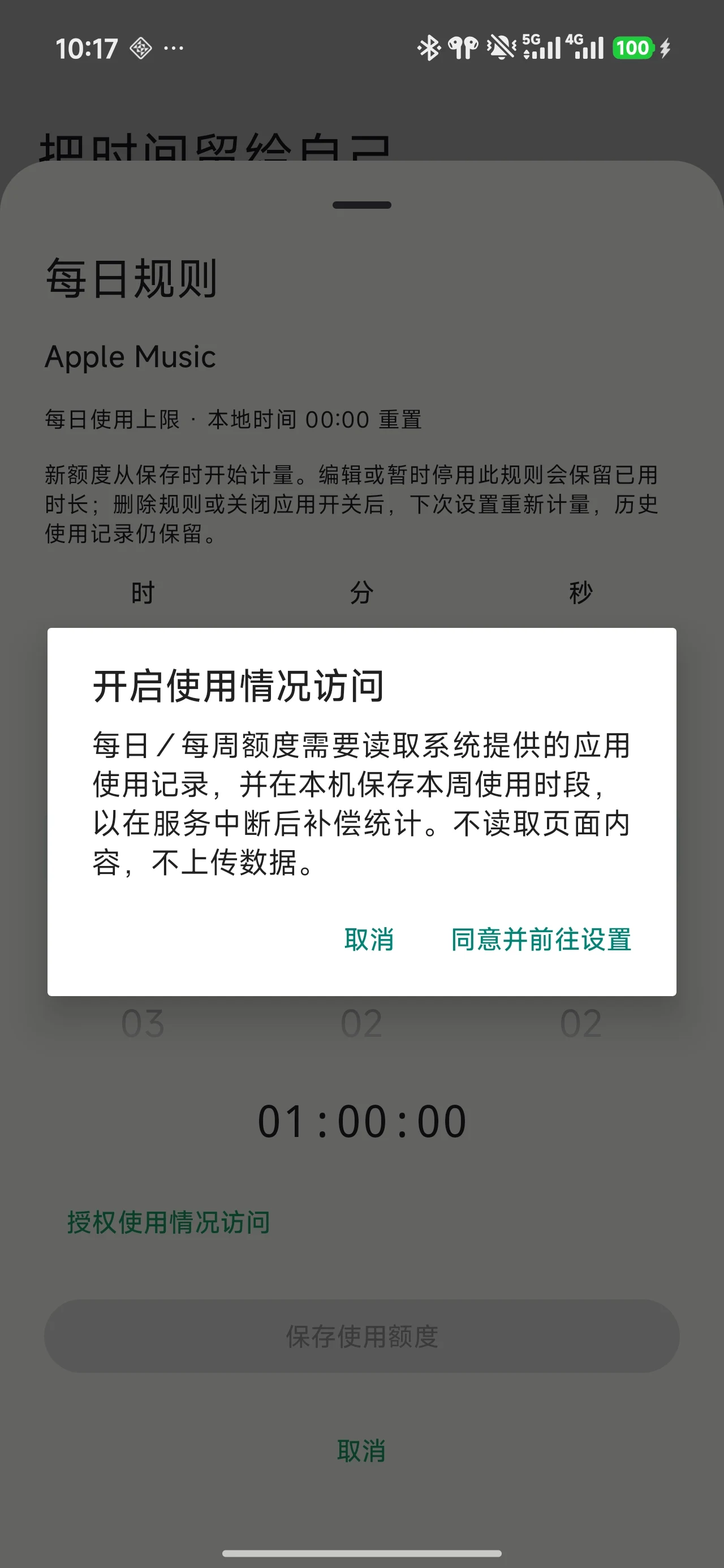
使用每日或每周额度时,需要这项权限来获取应用使用时长。

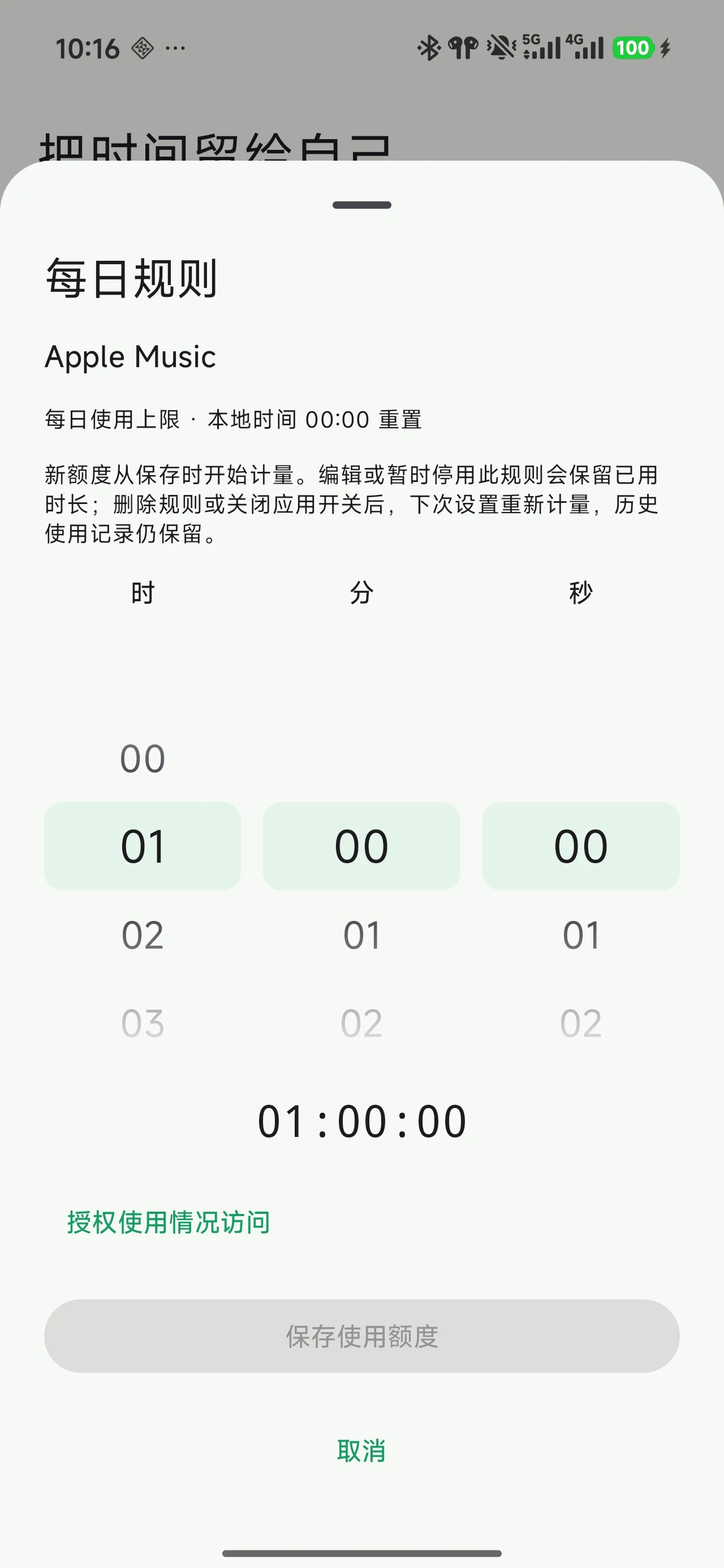
  1. 打开一个应用的每日或每周规则,点击页面上的授权提示。
  2. 阅读弹窗说明,按提示前往系统设置。
  3. 找到“应用限制器”,允许使用情况访问,然后返回保存规则。

准备使用每日或每周额度时完成此步骤即可。

1. 在规则页面点击授权提示
1. 在规则页面点击授权提示点击查看完整截图 ↗
2. 阅读说明并前往授权
2. 阅读说明并前往授权点击查看完整截图 ↗

离开设置前,自己核对一下

这是供你自行核对的清单,网页不会读取手机的权限状态。

从一条规则开始

选择适合你的节奏。

在主页选择想限制的应用,打开规则设置。已添加的应用可以双击图标查看规则,再选择需要的类型。

从现在开始,暂时不打开这个应用。

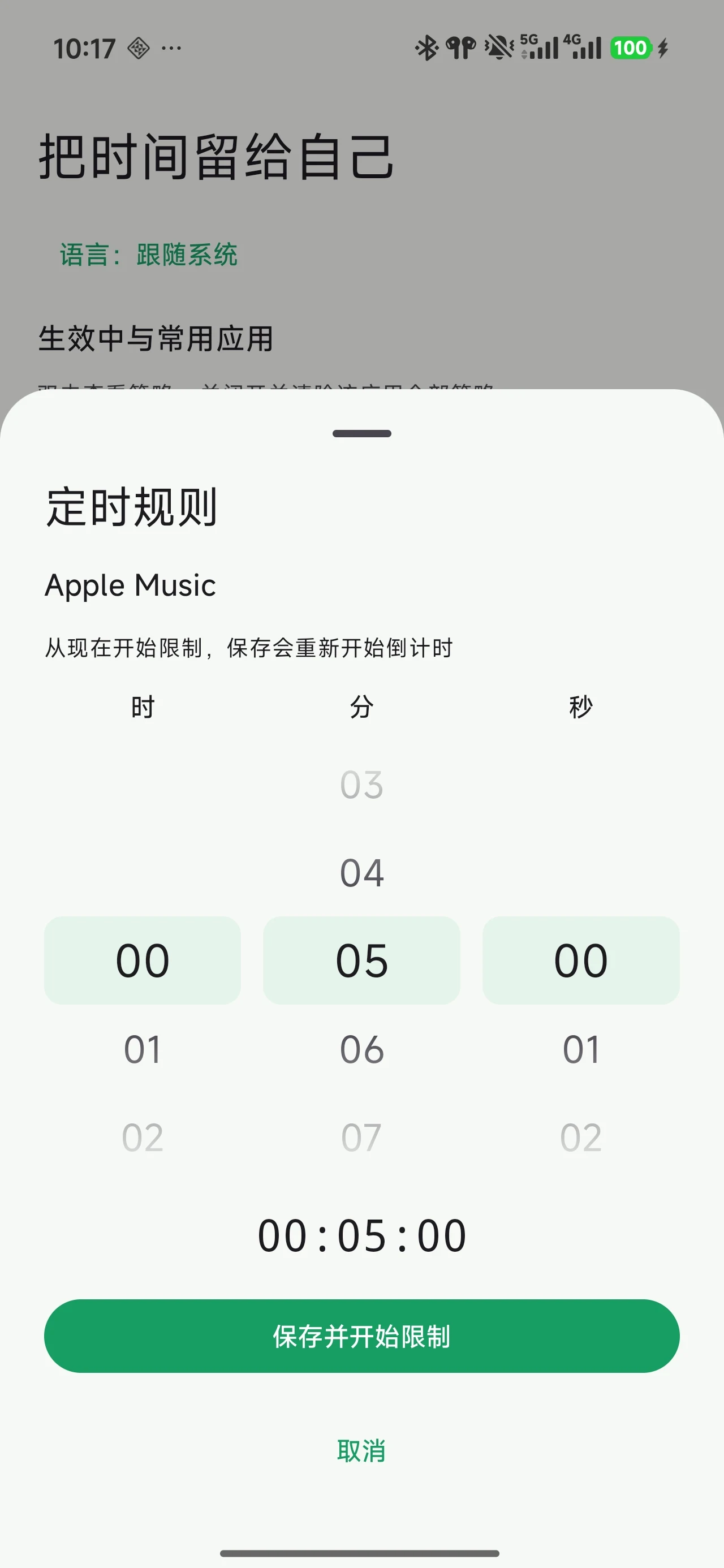
转动时、分、秒,设置限制持续的时间,再保存规则。

例如:专心做事的这 30 分钟,先放下它。

定时限制 · 转动时间选择器后保存
定时限制 · 转动时间选择器后保存点击查看完整截图 ↗
随时看一眼

规则和余量,一眼看清。

定时限制

每日额度

每周额度

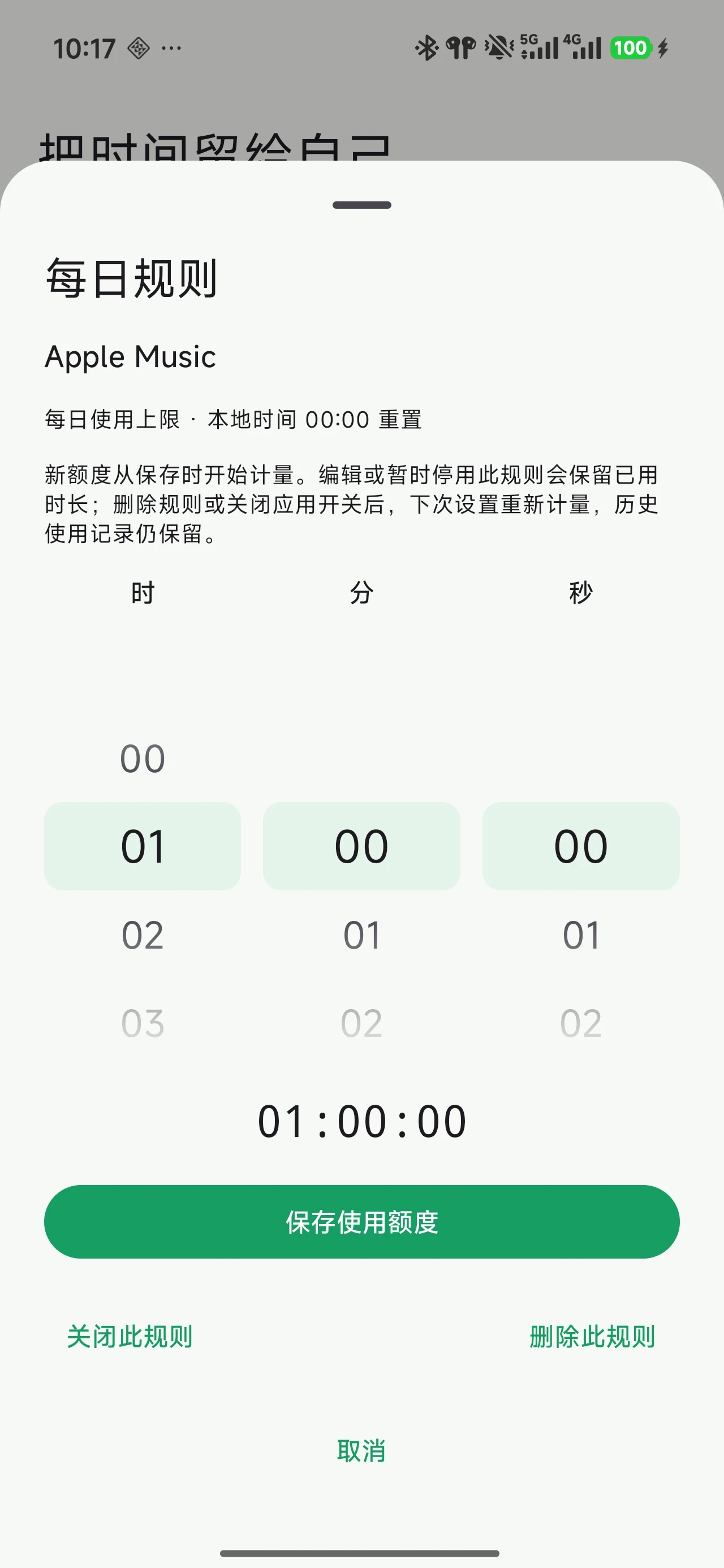
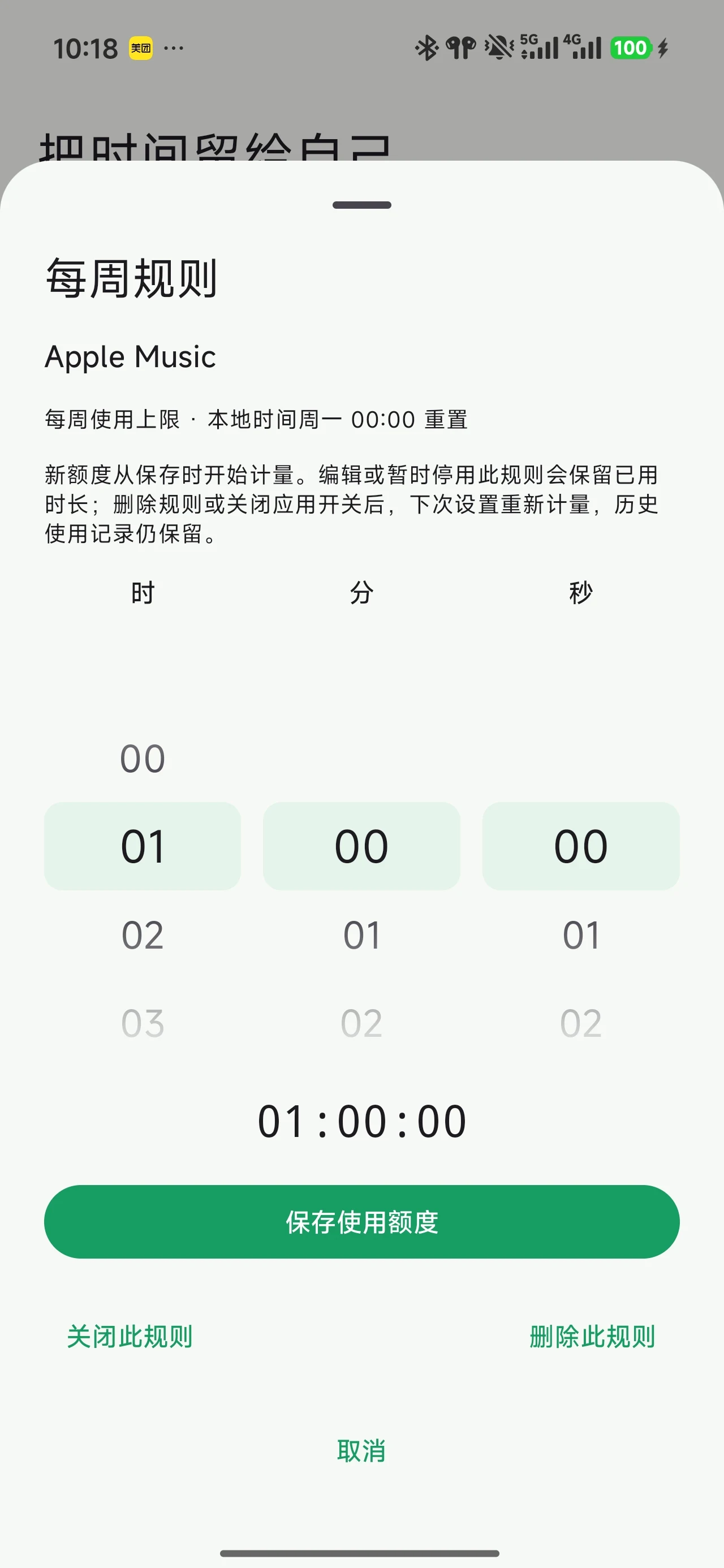
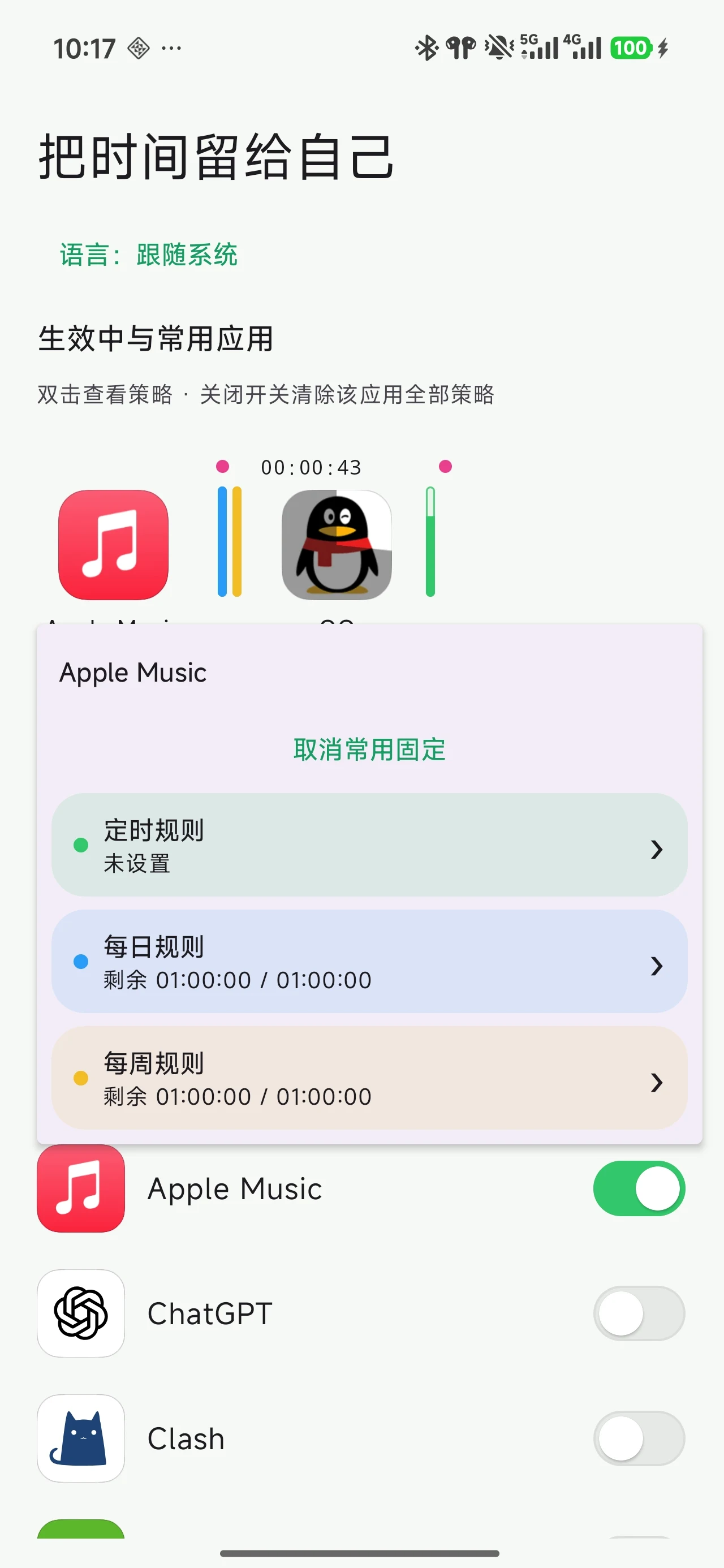
图标旁的彩色竖条展示剩余额度。双击应用图标,可以查看和调整该应用的规则。

注意:关闭应用的总开关会清除该应用的全部规则。如果只是暂时停用某一条规则,请进入对应规则页面操作。

双击应用图标,查看各项规则
双击应用图标,查看各项规则点击查看完整截图 ↗
遇到一点小问题?

从这里检查。

设置了规则,但没有生效

先确认规则已保存且处于开启状态,再检查应用的无障碍服务是否开启。

查看无障碍设置 →
使用一段时间后,监控不稳定

检查系统是否限制了本应用的后台运行,并确认无障碍服务仍然开启。

查看后台运行设置 →
每日或每周额度提示需要授权

完成使用情况访问授权,再返回应用保存规则。

查看授权步骤 →
手机上的设置和截图不一样

截图展示的是一台设备的界面。请按你的手机提示查找本应用对应的无障碍、电池或使用情况访问设置。

准备好了,从一个应用开始。

设置一个小小的边界,给自己多一点时间。

前往下载页 →